

Как подружить Блокнот с Калькулятором Windows, чтобы облегчить расчёты?
Прочитать статью »
8 Апрель, 2012 (11:53) в
Мой компьютер
Прочитать статью »
 Выделите ошибочный текст мышкой и нажмите Ctrl + Enter
Страниц: [1] 2 3 4 5 » Показать все
Страниц: [1] 2 3 4 5 » Показать все
Вы должны войти для отправки комментария.

 Мощный паяльный фен своими руками
 Паяльник для пайки SMD компонентов из доступных деталей
 Цифровой осциллограф из компьютера
 Импульсный блок питания из сгоревшей лампочки
 Как рассчитать и намотать импульсный трансформатор?
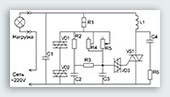 Стабильный регулятор мощности
 Как рассчитать и намотать силовой трансформатор?
 Простой микрофонный усилитель
 ЛУТ минус утюг
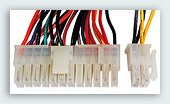 Как разобрать разъёмы БП?
 Сварочный аппарат своими руками
Обычно я для подобных случаев использую Excel.
Причем, если вычисление предполагается разовое — то вычисляю все прямо в одной его ячейке. А если предполагаются повторные вычисления, или, тем более, может потребоваться график — каждое число вписываю в отдельную ячейку, а формулу вычисления — в свою отдельную.
В дальнейшем такие вычисления легко модифицировать, и использовать.
Рискну посоветовать «Чиста калькулятор», он практически идеален.
Вот, может этот калькулятор пригодится.
Инженерный калькулятор от SmallSoft.
Spasibo, bylo interesno uznat.
Вместо встроенного использую The calc ( http://thecalc.narod.ru/ )
- в нём много «вкусностей» , например решение нелинейных уравнений, перевод величин, прекрасно запускается с флешки и.т.д
А вот для расчётов в блокноте идеальным решением будет
AkelPad ( http://akelpad.sourceforge.net/ru/index.php ) у меня он стоит ВМЕСТО стандартного блокнота
В нём расчёт выполняется проще простого — выделить , нажать на выделенном правую кнопку , выбрать пункт «вычислить»
причём если установлен на компьютер Microsoft Office то можно еще и проверять орфографию
Все перечисленные в комментариях калькуляторы нравятся писавшим потому, что они в них разобрались.
Автор в начале статьи пишет:
Я с ним полностью согласен, но все же тоже хочу предложить калькулятор.
Он не имеет интерфейса и считает прямо в документе, в любом (блокнот, Word, Excel) и даже просто в окне набора текста — что очень удобно.
Называется он — Невидимый калькулятор (InvCalc), весит всего 200кБ.
Найти его очень легко — наберите в поиске «Невидимый калькулятор»
Удачи всем!
Mathcad
С хелпом любой калькулятор будет простым. Читать его надо. Вот и все. Говорится же: если у тебя что-то не получается — прочитай, наконец, справку.
Юрий, а Вы-то сами этот хелп читали? Если да, то расскажите, где Вы его откопали. Возможно, Вы предполагаете, что у калькулятора есть нормальный мануал, как и у других продуктов Windows… Видимо, статью так и не прочли. Что там Жванецкий говорил о тропических фруктах…
Microsoft, к сожалению, не всегда удосуживается написанием нормальных инструкций. Например, когда впервые устанавливал Windows Live, хелпа к программе не было и пришлось разбираться с замысловатым интерфейсом. Хорошо ещё, что я перед этим увидел интерфейс Microsoft Office, а то бы мог подумать, что это галлюцинации.
Господи, видел я извращения, но что бы так… А MathCAD-то Вам чем не угодил? Умеет почти все, в освоении прост, как два байта переслать, куча мануалов… Я уж не говорю о других пакетах.
Вообще, уж простите за мнение, но людям, серьезно копающимся в электронике, тыркаться с виндовым калькулятором, это как Шумахеру всерьез изучать, как кувалдой и матерью починять Запорожец, не по чину как-то.