

Использование изношенного картриджа лазерного принтера для термопереноса (ЛУТ)
Использование изношенного картриджа лазерного принтера для термопереноса (ЛУТ)
Это дополнительный материал к статье «Изготовление печатных плат методом ЛУТ минус утюг, плюс всегда отличный результат».
Здесь речь пойдёт о том, как компенсировать недостатки старого картриджа лазерного принтера при печати сплошных заливок (полигонов) с использованием технологии термопереноса изображений на печатные платы.
Самые интересные ролики на Youtube
Близкие темы.
Изготовление печатных плат методом ЛУТ минус утюг, плюс всегда отличный результат.
Иллюстрация процесса термопереноса изображения на печатную плату.
Когда я писал статью «ЛУТ наоборот» , то не испытывал никаких трудностей при печати заливок или «полигонов», как их иногда называют. Сейчас же, попытка пропечатать насыщенную сплошную чёрную заливку даже на обыкновенной бумаге потерпела неудачу. Думаю, это связано в первую очередь с тем, что картриджу уже четыре года. И хотя, по моим предположениям, тонер в картридже ещё остался, и печать текста и тонких линий вполне сносная, но годы берут своё.
Чтобы улучшить качество контактных площадок и общий внешний вид ПП, я создал подходящий Pattern в программе Photoshop. По идее, можно и в самой программе для рисования ПП сделать нечто подобное, но это будет намного более трудоёмко и уж точно не будет обеспечивать оптимальные места расположения этих сетчатых заливок (Pattern-ов).
Собственно, вся эта операция нужна для того, чтобы «обмануть» принтер с изношенным картриджем.
Когда принтер печатает тонкие линии, то на них распределяется больше тонера, чем на ту же площадь, при печати сплошной заливки. Благодаря этой небольшой хитрости, удаётся получить хорошие контуры дорожек и полноценные площадки для паек вне зависимости от общего размера заливок. Ширину контура и штрихов сетки можно подобрать с учётом износа картриджа.
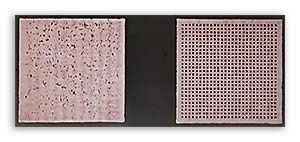
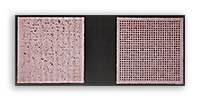
На картинке представлены два варианта заливки. Слева – обычная, на которой заметны дефекты по всей площади заливки. А справа, заливка в виде перекрещивающихся линий шириной в четыре пикселя (при 600dpi). В последнем случае, при одном и том же количестве тонера на единицу площади, принтер, тем не менее, создаёт чёткие контуры.
Реальный размер этих заливок 10х10мм и выполнены они были на одной и той же печатной плате.
Как в Photoshop-е сделать сетчатую заливку сразу для всей платы?
Далее я расскажу, как сделать такую заливку для любой уже нарисованной печатной платы.
Сначала создаём Pattern для заливки.
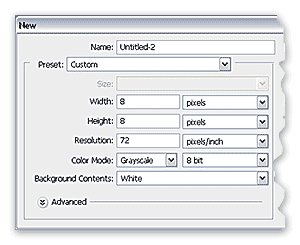
Создаём новый документ (Ctrl+N) с размером холста 8Х8 пикселей и белым Background-ом. Размер холста в два раза больше ширины Pencil Tool.
Эти размеры подбираются экспериментально. Чем меньшее разрешение обеспечивает Ваша технология, тем более крупные линии штриховки следует использовать для создания Pattern-а.
Пример: 1пиксель при 600dpi = 0,042мм, а при 1200dpi = 0,021мм.
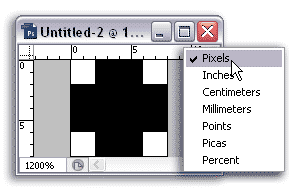
Рисуем на холсте крест инструментом Pencil Tool (Shift+B) с размером грифеля 4 пикселя.
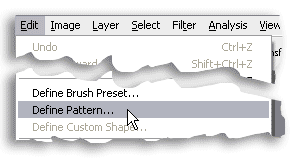
Сохраняем Pattern командой Edit > Define Pattern
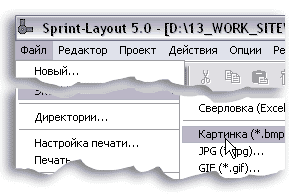
Из программы Sprint Layout выводим изображение ПП в виде растровой картинки, например, в формате BMP.
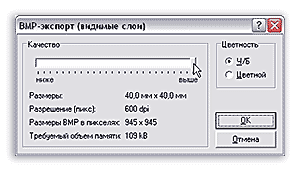
Устанавливаем максимальное разрешение 600 пикселей на дюйм.
Если, при подготовке изображения ПП, Вы использовали тонкие дорожки и зазоры между ними, а для компенсации растискивания при печати, вводили поправки, то разрешения 600dpi (dot per inch) может оказаться недостаточным!
Рекомендую, для вывода изображения в высоком разрешении, использовать виртуальный принтер FinePrint. Его использование не потребует выполнения длинных вычислений при преобразовании векторного формата EMF в растровый формат.
Нужно добавить, что описанную ниже обработку можно применить сразу к нескольким печатным платам, если предполагается их размещать на одной заготовке. Файлы с изображениями плат можно скомпоновать и отредактировать в программе Adobe Photoshop и оттуда же вывести на печать.
Для этого нужно создать новый документ с размерами А4, разрешением 600 или больше пикселей/дюйм, в зависимости от разрешения изображений отдельных плат.
Может понадобится перевести изображения печатных плат в Grayscale, если они в формате Bitmap, а затем перетащить в созданный документ инструментом Move Tool (V).
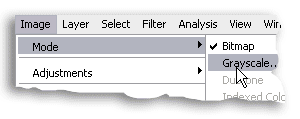
Перевести картинки из Bitmap в Grayscale можно командой Image > Mode > Grayscale.
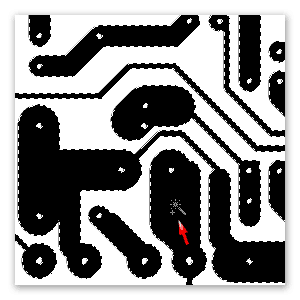
Далее активируем инструмент Magic Want Tool (W) с отсутствующей птицей «Contiguous» и тыкаем курсор в любую дорожку или заливку.
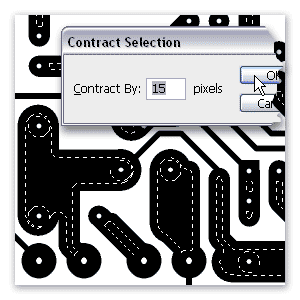
В меню выбираем команду Select > Modify > Contract и задаём размер в 10 – 30 пикселей, в зависимости от качества Вашего картриджа. Чем больше значение, тем меньшую площадь займёт штриховая заливка.
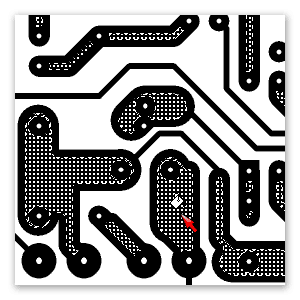
Заливаем выделение заранее заготовленным Pattern-ом при помощи инструмента Paint Bucket Tool (G) в режиме Pattern. Птица в чекбоксе «Contiguous» должна отсутствовать.
Снимаем выделение Ctrl+D.
Чтобы распечатать изображение из программы Adobe Photoshop нажмите Ctrl+P.
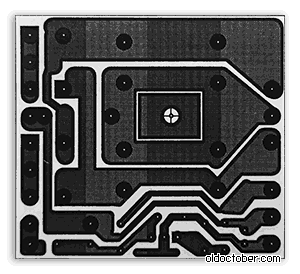
Если при распечатке у Вас получится что-то похожее на эту картинку, то нужно увеличить шаг и размер сетки.
В этом видеоуроке можно увидеть весь процесс преобразования. Чтобы увидеть видео в высоком качестве, разверните плеер на весь кран. Либо нажмите соответствующую кнопку, либо дабл клик по экрану.
 Выделите ошибочный текст мышкой и нажмите Ctrl + Enter
RA3PKJ, спасибо! Это ошибка. «P» — перо, «Shift+B» — карандаш.
Ага, понял.
Бред, замените картридж. Первопроходцы стоят копейки, а заправить самому не составляет особого труда. И без всяких заморочек.
Сергей, я не знаю, как там у вас в Украине, а у нас в Молдове он 70$ стоит. И у нас это очень большие деньги.
admin, я совсем не имел в виду новый картридж, у нас они стоят примерно тех же денег, а 70 американских денег это моя пенсия. Первопроходец это картридж отработавший в Европе фабричную заправку и выброшенный на помойку. У нас будет заправлен еще раза три, а при соответствующем обслуживании и до 5 — 7 раз.Стоимость таких картриджей в зависимости от модели и везения составляет от 2 до 9 долларов, дороже всего Самсунги, НР самые дешевые.
Сергей, так у меня у самого оригинальный картридж и в нем ещё не скоро тонер закончится. Я в принтерах не сильно разбираюсь, но знающие люди сказали что вероятнее всего дело в барабане. Если это так, то имеет смысл приобретать только новый картридж. Если дело в тонере, то обоснуйте и я подумаю о замене.
Максимальное количество тонера, доступного для печати в моём принтере, снижалось постепенно и продолжает снижаться до сих пор. Так как я очень редко делаю ПП (примерно 1-2 раза в год), то это сразу заметно. Для печати на бумаге это непринципиально, а вот для ПП нужна именно толщина тонера. Можно было бы купить новый картридж только для ПП. Но, с учётом вышесказанного, это нецелесообразно. Покупать эрзац, который вдвое дешевле боязно. Если окажется, что он годится только для бумаги, то один такой у меня уже есть.