

Урок на тему: Имитация глубины резкости в программе Photoshop. Часть 2
Урок на тему: Имитация глубины резкости в программе Photoshop. Часть 2
Это вторая часть урока посвящённая использованию фильтра Lens Blur в программе Adobe Photoshop для имитации изображений с малой Глубиной Резко Изображаемого Пространства (далее «ГРИП»). Подробнее на https://oldoctober.com/ru/
В статье рассмотрены приёмы обработки многопланового изображения.
Самые интересные ролики на Youtube
На картинке представлены два изображения. Слева изображение с большой ГРИП сделанной любительской камерой с короткофокусным объективом, а справа, попытка имитировать изображение сделанное объективом с малой ГРИП.
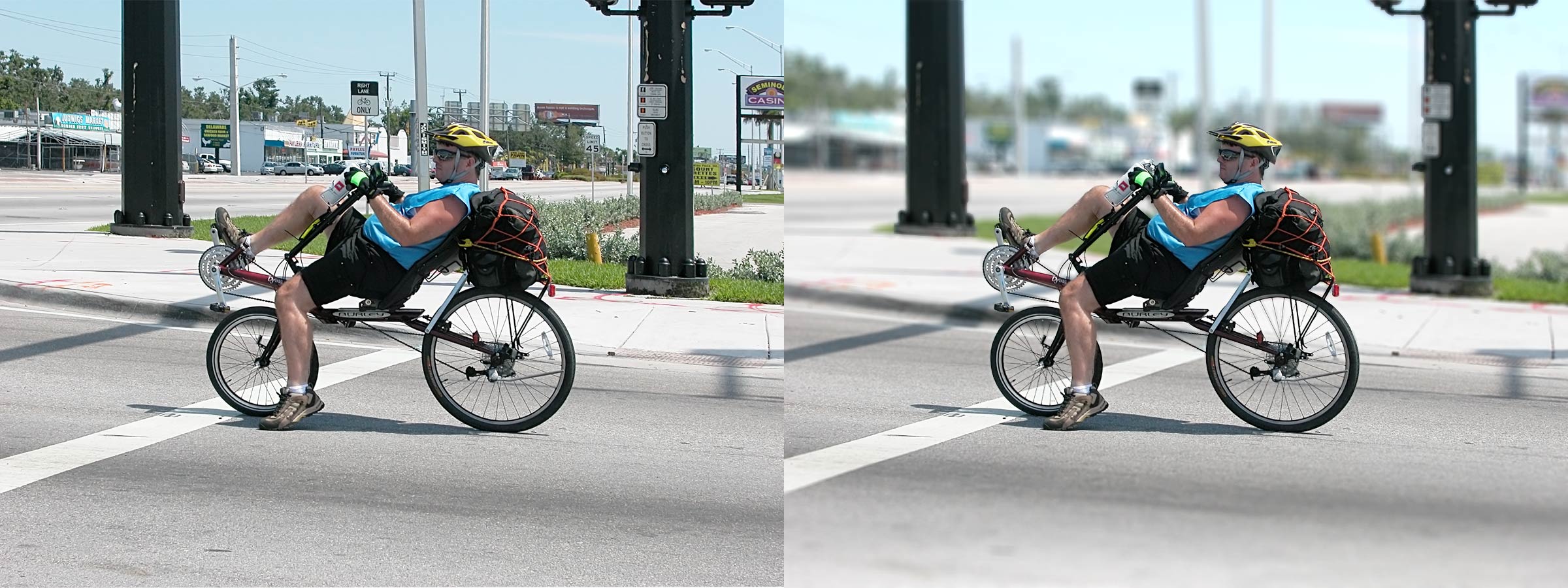
По сравнению с изображением из первой части урока, в этой картинке есть, как объекты второго плана – тёмные столбы позади велосипедиста, так и объект расположенный ближе основного объекта – мостовая между велосипедистом и камерой. https://oldoctober.com/ru/
Исходный файл размером 560 килобайт можно скачать отсюда.
Файл в формате PSD с уже вырезанным велосипедистом, размером 3,8 мегабайта лежит здесь.
Как и в первом уроке, начинаем с отделения основного объекта, на который сфокусирована камера, от фона.
Выделять можно любым удобным для вас способом. Однако с учётом представленного изображения, лучше, это сделать с использованием инструмента Pen Tool (P), так как у бюджетного фотолюбителя скорее всего нет планшета и наше изображение не имеет контрастной границы пригодной для автоматизации.
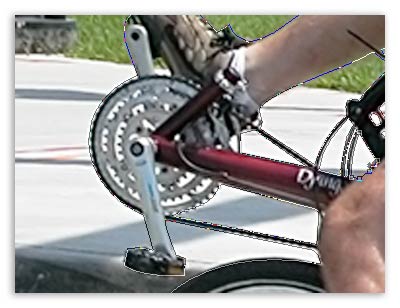
1. Обводим объект переднего плана векторным инструментом Pen Tool (P).
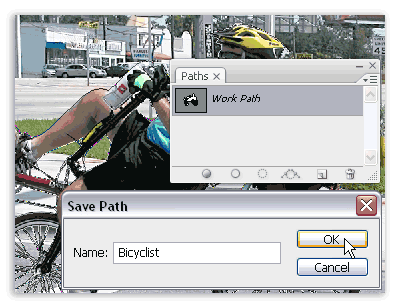
2. Дважды щёлкаем по “Work Path” в палитре Path, чтобы сохранить результат. Для этого достаточно переименовать «Work Path».
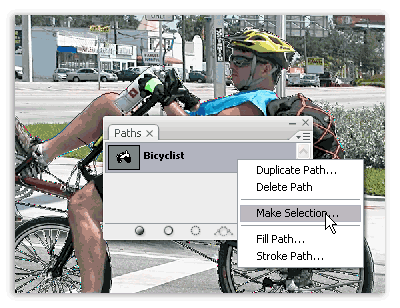
3. Правой кнопкой мыши щёлкаем на созданном Path-е в палитре Path или прямо на изображении и в контекстном меню выбираем Make Selection.
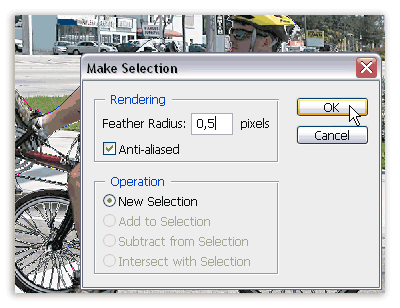
Ставим «птицу» в Anti Aliased, а параметр Feather Radius выбираем в районе – 0,5 – 1 пикселя (в зависимости от разрешения картинки).
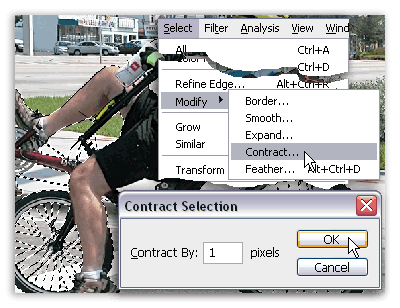
4. Затем, можно немного уменьшить наше выделение Select > Modify > Contract на один пиксель.
При желании, можно вызвать уже знакомый из первой части урока инструмент Select > Refine Edge и в нём обработать границу объекта.
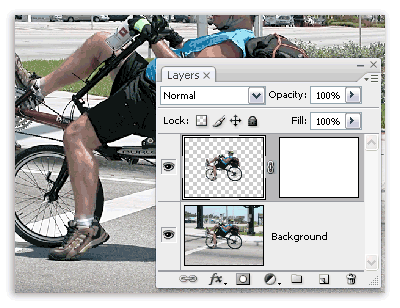
5. Переносим объект на новый слой Layer > New > Layer via Copy (проще нажать Ctrl + J).
Объект появляется на новом прозрачном слое в палитре Layers.
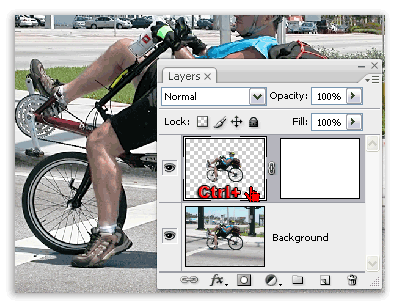
6. Ctrl + клик на иконке изображения с велосипедистом на прозрачном фоне, чтобы активировать выделение.
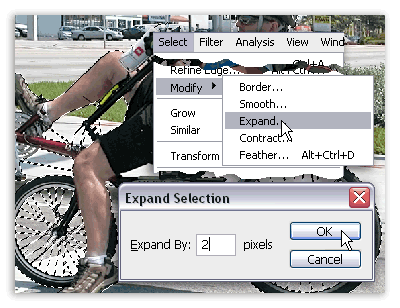
7. Теперь чуть расширяем границу выделения на 1 – 2 пикселя Select > Modify > Expand, для предотвращения появления артефактов вокруг основного объекта.
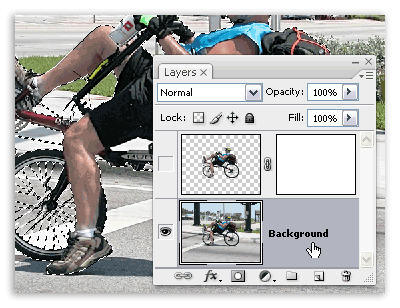
8. Скрываем слой с велосипедистом и переходим на слой с фоном.
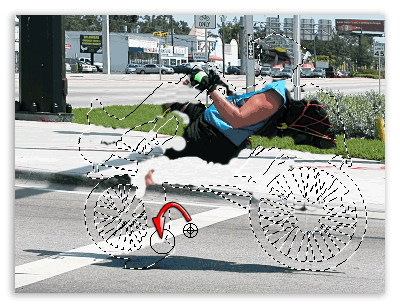
9. Для предотвращения появления ореола вокруг основного объекта, инструментом Clone Stamp Tool (S) копируем участки фона в область, прилегающую к границе объекта.
10. Убираем выделение Ctrl + D.
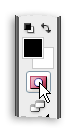
11. Переходим в режим быстрой маски Quick Mask (Q).
12. Активируем инструмент Gradient Tool (G) с настройками указанными на рисунке.

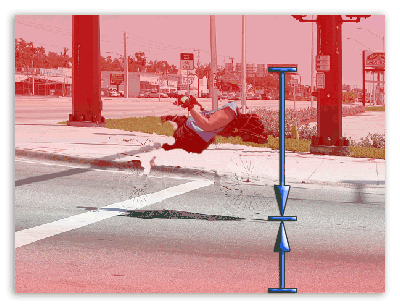
13. Протягиваем курсор с прижатым Shift через холст, два раза, как показано на рисунке стрелками.
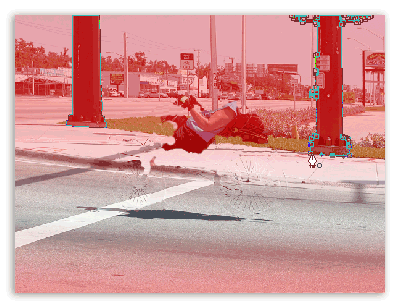
14. Теперь дорисовываем маску вручную для двух чёрных столбов находящихся на втором плане.
Здесь не требуется такая точность, как для объекта находящегося в фокусе камеры, поэтому можно обойтись без восстановления фона позади этих объектов.
Берём инструмент Pen Tool (P) и прямо по маске рисуем контур сначала одного столба, затем другого и сохраняем Path, дав ему какое-нибудь название.
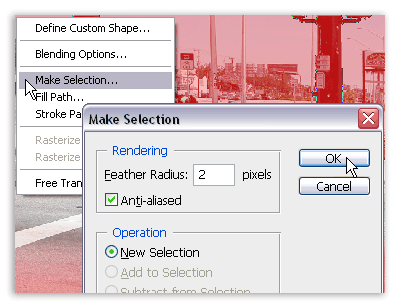
15. Правой кнопкой кликаем по изображению, чтобы из контекстного меню выбрать - Make Selection. Здесь можно выбрать радиус размытия. Чем больше разрешение картинки и чем дальше от точки фокусировки находится объект, тем больше величина Feather Radius.
Нажимаем OK и Path превращается в выделение.
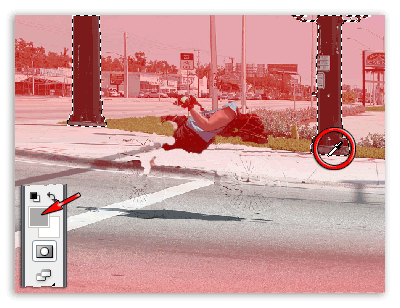
16. Выбираем инструмент Пипетка - Eyedropper Tool (I) и «тыкаем» им у самого подножья столба (чтобы определить плотность заливки). Плотность цвета верхнего кубика (Foreground color) меняется на плотность соответствующую плотности маски у основания столба.
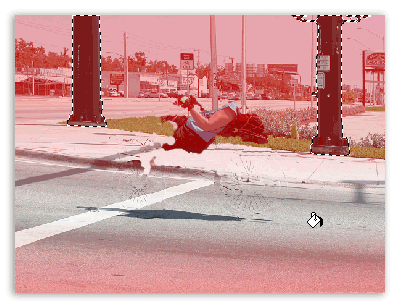
17. После этого нажимаем Alt + Backspace. (Alt + Backspace, это то же, что и инструмент Paint Bucket Tool (G) с заливкой цветом Foreground).
Сбрасываем выделение Ctrl+D (не обязательно).
Для остальных объектов можно оставить пятно размытия одинаковым.

18. На этой картинке видно, как выглядит маска со значением Opacity = 50% (это значение по-умолчанию). Для наглядности, я временно подложил под маску слой белого цвета.
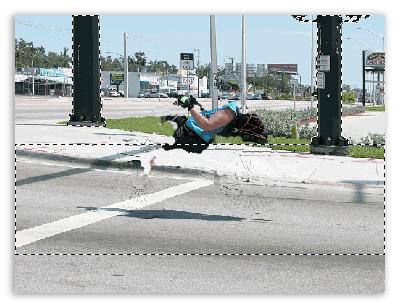
19. Выходим из режима быстрой маски Cuick Mask (Q).
(Мы всё ещё работаем с фоновым слоем.)
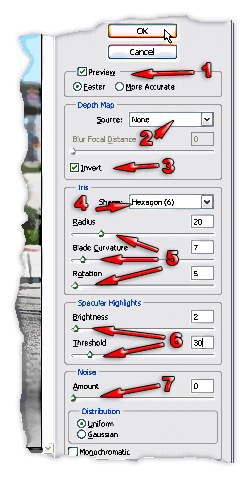
Открываем окно Lens Blur (Filter > Blur > Lens Blur).
Настройки Lens Blur
- Выбор качества предпросмотра.
- Выбор источника карты размытия.
- Инвертирование используемой карты.
- Выбор объектива.
- Настройка формы размытия (Боке, Boke).
- Яркость области размытия привязанная к карте. Позволяет дополнительно выделить объект.
- Добавление шума (плёночного зерна). Работает некорректно, пользоваться не стоит.
Настраиваем фильтр по вкусу и нажимаем OK.
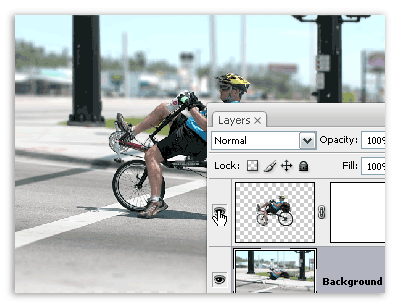
Делаем видимым слой с велосипедистом.
Вот, что получилось.
Чтобы увидеть полное изображение кликните по картинке.
Поначалу кажется, что преобразование даже одного изображения отнимает очень много времени. На самом деле, при некоторой сноровке, затраты времени можно сократить до минимума, особенно, если научиться быстро отделать основной объект от фона.
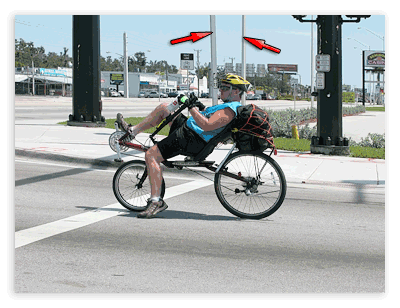
Если изображение многоплановое, то конечно можно создать Path-ы или маски для всех объектов сразу, но на практике удобнее сначала выделить основной объект, а второстепенные добавлять по мере необходимости. Если особая точность не требуется, можно просто подкрасить маску кисточкой в нужных местах.
Пример. Размытие столбов третьего плана не изменит существенно картинку, поэтому их можно вообще не трогать.
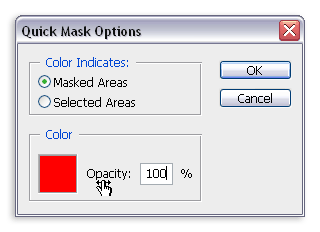
Когда приходится подрисовывать маску кисточкой, то очень полезно увеличить плотность маски с 50% до 100%.
И последнее. Я любитель и слово «Урок» использовал лишь для облегчения поиска в поисковой машине или на сайте. Так что, не претендуя на какие-то сокровенные знания, просто делюсь методом, который сам неоднократно применял на практике.
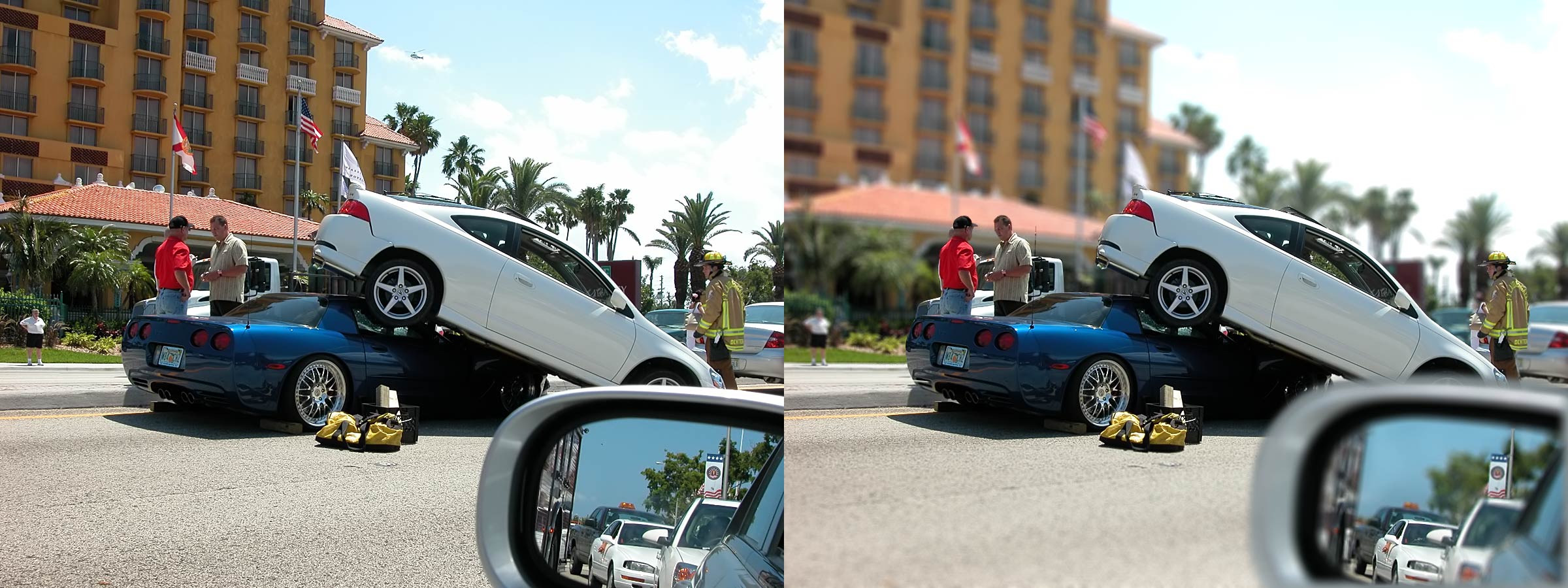
Ещё одна многоплановая картинка.
 Выделите ошибочный текст мышкой и нажмите Ctrl + Enter
Я до некоторой степени рад, что Вас (не в обиду, ладно?) и удивить нечем. Меня, в общем-то, тоже не очень… Посмотрел я параметры Вашей 5000-ной камеры. Ну, раз это Ваш выбор, мне остается его только уважить и ругаться с другими, что это именно Ваш выбор. Тем более, что сайт по своей содержательности, наполнению, очень даже располагает, а коли Вы всё тут иллюстрируете именно этой камерой… Ну, подтвердите лишний раз, что снимает не камера! И все вокруг согласятся. Можно, конечно, убиться за Мегапиксели, за ISO, однако пленка 1600 ISO — это тоже не фонтан по зерну, разрешающей способности и, кстати, цветопередаче. Это не в спор, а, скорее, подтверждение идей старого пленочника с 40-летним стажем. Я ведь продолжаю снимать нынешней моей Минольтой 707 si. Первую свою, 7000i отдал за копейки какому-то начинающему фотографу. Кстати, функционально эта пленочная камера напихана, так, что не всякая нынешняя цифрозеркалка сможет с ней тягаться. И я этому тоже радуюсь. И ДЛЯ ЭТОГО сделал аппарат для пересъемки негативов, а не только лишь, чтобы глядеть во вчерашний день и сокрушаться по молодым годам…
Сергей, да не выбор это, а безысходность. Неделю сидел прошлым летом выбирал камеру, чтобы заменить CoolPix 5000. В результате только обновил зеркалку с D40 на D5100. Но, от камеры не в восторге. Качество снимков высокое, но, по сути – бюджетный кусок пластмассы с обрезанными функциями. Камера громоздкая, особенно с 18-105. Дочке купил P7000 (P7100 тогда ещё не было) — совсем другое дело. Но, из-за отсутствия правильного экрана, он мне не подходит. Я камеру всё время прикручиваю так, что доступа к задней стенке нет или он настолько затруднён, что съёмка была бы крайне неудобна.
Что касается плёнки, думаю, возврата к ней уже не предвидится. Динамический диапазон ЦФК, медленно, но расширяется. Ну, а по результату, даже с бюджетными зеркалками, могут тягаться только дорогие профессиональные плёнки, которые в наших пенатах недоступны.
Я за последние 10-ть лет снимал на плёнку только один раз, и то на слайдовую.
Я потихоньку поглядываю в сторону А77. Тоже магниевый корпус, напихана функциями неплохо вовсе, но думаю. Она пока лучшее, что выпустила \"Эксминольта\". Важнее, конечно, объектив подобрать. И вот больше как-то склоняюсь к 16-50/2,8 — новинка от Сони. На dyxum.com у него очень неплохой рейтинг. И цена в России — под 850 зеленых.. Ну теперь уже точно не хватает широкого угла, маленькой ГРИП и не очень широченного зума — так, для корректировки объекта. А в общем-то пора, пожалуй, остановиться и толком оглядеться, во имя чего такие расходы. И в целом, может, Вы и правы, потихоньку пленочная техника, эти красавцы-паровозы, уходит с наших дорог. Надо быть в меру консерватором, чтобы не швыряться на каждую новинку, но и не до такой степени, как один мне тут написал: \"… динозавры плёнки ещё бегают и попыхивают огоньком, ожидая кончины цыфры…\" Напрасно ждут трамвая, невдалеке отсюда уже и рельсы демонтированы. Хотя вот в Японии лично видел пленочные зеркальные камеры — НОВЫЕ — по цене почти что цифровых. Под 135 пленку и форматные — 6х7 см.
Это потому, что цифровой средний формат пока идёт по цене автомобилей.

Я думаю будущее за чем-то вроде iPhone G13.